
Descarga 7Burn – Herramienta gratuita para grabar CDs y DVDs en Windows
Resumen
7Burn es una utilidad de software ligera y gratuita diseñada específicamente para usuarios de Windows que necesitan una solución fiable para grabar CDs y DVDs. Lanzado por primera vez en 2012, el programa se ha convertido en una herramienta de confianza tanto para usuarios casuales como para entornos de pequeñas oficinas. La versión actual, 7Burn 2.0, fue actualizada por última vez el 20 de junio de 2012 y sigue siendo completamente compatible con Windows Vista, Windows 7 y versiones anteriores. Lo que distingue a 7Burn de muchos grabadores comerciales es su bajo consumo de espacio en disco, ocupando mucho menos almacenamiento que la mayoría de las utilidades en la categoría de grabación de CDs y DVDs, lo que lo convierte en una opción ideal para computadoras con capacidad de almacenamiento limitada.
A pesar de tener más de una década, 7Burn sigue atrayendo a una base de usuarios dedicada en regiones como Sudáfrica, India e Irlanda. Desde su inclusión en nuestro catálogo en 2012, el software ha acumulado más de 4.700 descargas, con un flujo constante de nuevos usuarios cada semana. La interfaz está disponible en inglés y portugués (Brasil), asegurando que los hablantes de otros idiomas también puedan beneficiarse de su funcionalidad sencilla. Como utilidad gratuita, 7Burn no requiere claves de licencia, cargos ocultos ni anuncios intrusivos, ofreciendo una experiencia de grabación segura y sin complicaciones.
En las siguientes secciones profundizaremos en las funciones principales, explicaremos el proceso de instalación, abordaremos la compatibilidad con sistemas y presentaremos una evaluación honesta de sus ventajas y desventajas. Al final de esta revisión, sabrás exactamente por qué 7Burn podría ser la adición perfecta a tu caja de herramientas de Windows para crear CDs y DVDs.
Características y funcionalidades principales
- Interfaz simple con arrastrar y soltar: Los usuarios pueden agregar archivos o carpetas directamente en la ventana principal, eliminando la necesidad de navegación compleja.
- Soporte para múltiples formatos de disco: 7Burn maneja CDs-R, CD-RW, DVDs-R, DVDs-R DL y DVD-RW, cubriendo los tipos de medios más comunes.
- Control de velocidad de grabación: Las velocidades de grabación ajustables permiten priorizar la velocidad o la fiabilidad según la calidad del disco.
- Verificación de datos: Después de la grabación, el software verifica automáticamente la integridad de los datos escritos, reduciendo el riesgo de discos corruptos.
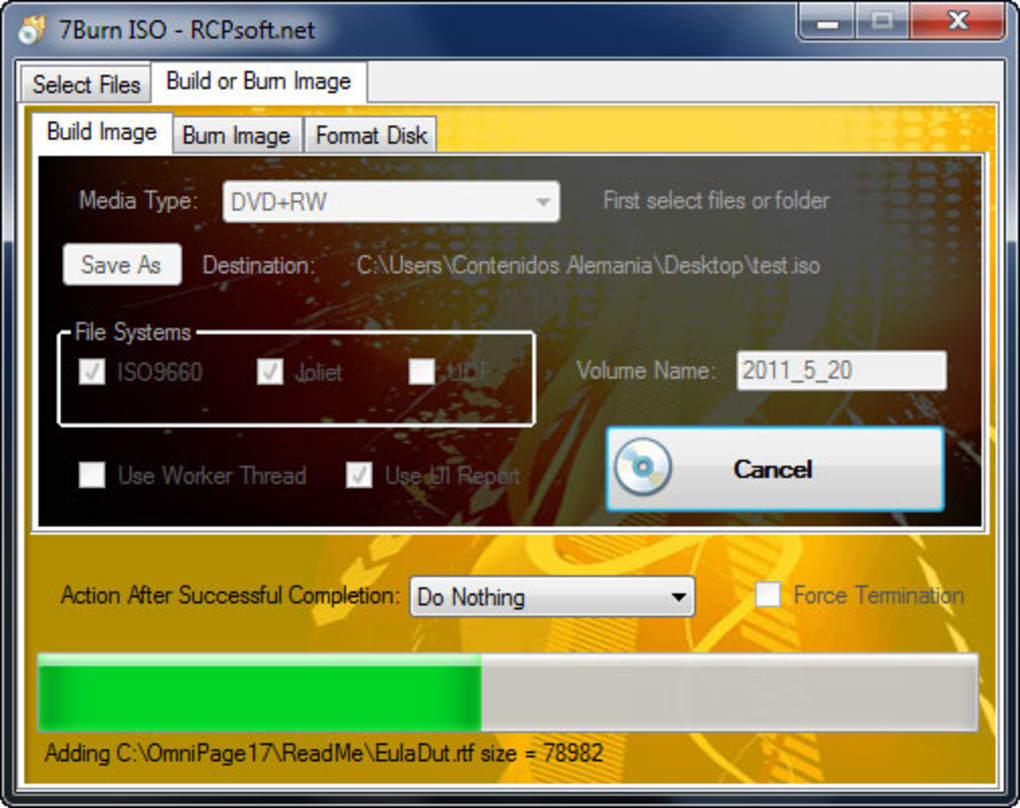
- Creación y grabación de imágenes ISO: Los usuarios pueden crear archivos ISO a partir de carpetas seleccionadas o grabar imágenes ISO existentes en disco sin necesidad de herramientas externas.
- Soporte multilingüe: La interfaz está disponible en inglés y portugués (Brasil), con cambio de idioma sencillo desde el menú de configuración.
- Bajo consumo de recursos del sistema: La aplicación funciona cómodamente en máquinas con tan solo 256 MB de RAM y carga mínima de CPU.
- Actualizaciones gratuitas y sin anuncios: Las futuras actualizaciones (si se lanzan) serán gratuitas, y el software permanecerá sin anuncios, preservando una experiencia de usuario limpia.
La filosofía de diseño detrás de 7Burn es mantener las cosas sencillas. A diferencia de muchos grabadores modernos que incluyen funciones innecesarias como editores de video o sincronización en la nube, 7Burn se enfoca exclusivamente en el proceso de grabación. Este enfoque centrado en lo esencial resulta en tiempos de inicio más rápidos y una interfaz más reactiva, incluso en hardware antiguo. Para usuarios que solo necesitan crear discos de datos, copias de seguridad o CDs de audio simples, 7Burn proporciona todas las herramientas esenciales sin la sobrecarga.
Otra característica destacable es el manejo integrado de errores. Cuando un disco no se graba correctamente, 7Burn muestra un mensaje claro de error y sugiere acciones correctivas, como limpiar la lente láser o intentar una velocidad más baja. Este nivel de guía es particularmente valioso para usuarios menos técnicos que de otro modo se quedarían adivinando por qué falló la grabación.
Instalación, instrucciones de uso y compatibilidad
Instalación paso a paso
- Descarga el instalador desde el sitio web oficial de 7Burn o desde un repositorio de software de confianza.
- Localiza el archivo .exe descargado (normalmente llamado 7burn_setup.exe) y haz doble clic para iniciar el asistente.
- Acepta el Acuerdo de Licencia de Usuario Final (EULA) y haz clic en "Siguiente".
- Elige la carpeta de destino (por defecto es C:\Program Files\7Burn) y haz clic en "Instalar".
- Una vez finalizada la instalación, haz clic en "Finalizar" para lanzar automáticamente la aplicación.
El instalador es compacto —menos de 5 MB—, por lo que se descarga rápidamente incluso en conexiones lentas. Debido a que el programa es gratuito y no requiere una clave de producto, el proceso de instalación permanece sencillo sin pasos adicionales de activación.
Cómo grabar un disco
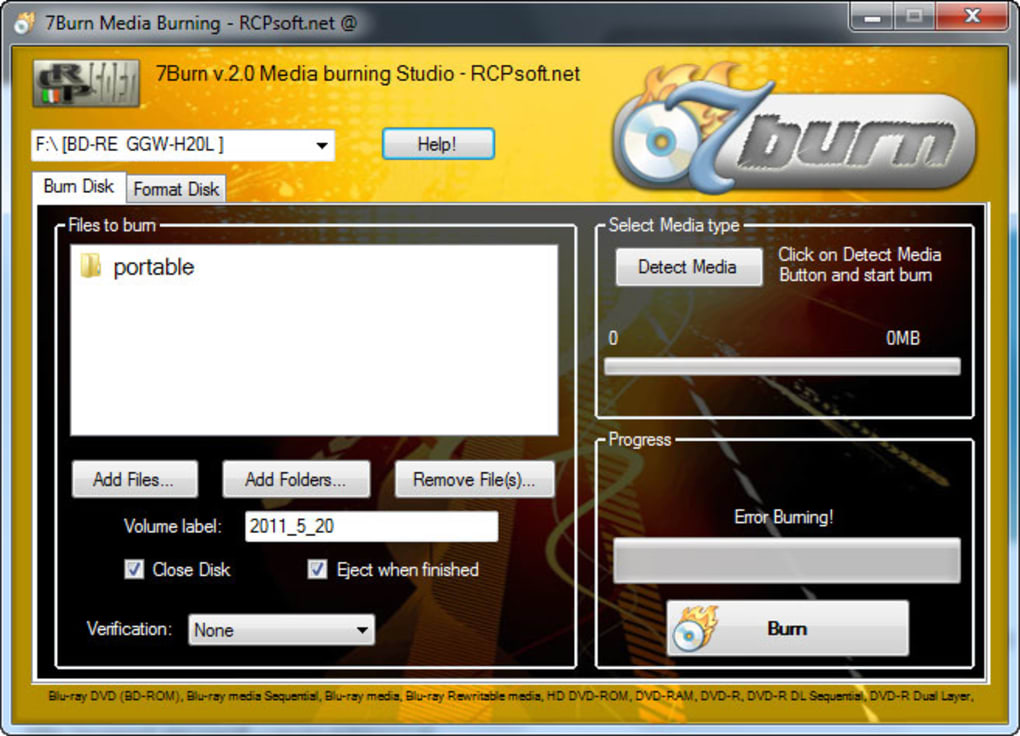
Tras lanzar 7Burn, la ventana principal muestra una amplia área en blanco con el rótulo "Arrastra los archivos aquí". Simplemente arrastra los archivos o carpetas que deseas grabar a esta zona, o utiliza el botón "Agregar archivos" para explorar tu computadora. Una vez que los contenidos aparezcan, selecciona la unidad de destino desde la lista desplegable (por ejemplo, "Unidad DVD-RW (D:)").
Elige la velocidad de grabación deseada —se recomiendan velocidades más bajas para discos de calidad archivística— y haz clic en el botón "Grabar". El software escribirá los datos, mostrará una barra de progreso y finalmente realizará una verificación automática. Si se detectan errores, 7Burn te notificará con un informe detallado.
Requisitos del sistema y soporte de sistemas operativos
7Burn está diseñado para plataformas Windows que van desde Windows Vista hasta Windows XP. Funciona en arquitecturas de 32 bits y 64 bits, aunque el instalador selecciona automáticamente los binarios adecuados. Los requisitos mínimos incluyen:
- Procesador: unidad de 500 MHz o más rápida
- RAM: 256 MB (se recomiendan 512 MB para un funcionamiento más fluido)
- Espacio en disco duro: 20 MB libres para la instalación
- Unidad óptica: cualquier grabadora de CD/DVD con interfaz estándar ATAPI/IDE/SATA
Aunque el software no está oficialmente soportado en Windows 8, 10 o 11, muchos usuarios han informado de un funcionamiento exitoso en modo de compatibilidad. Sin embargo, para una experiencia más confiable, se recomienda ejecutar 7Burn en los sistemas operativos compatibles mencionados anteriormente.
Ventajas, desventajas y preguntas frecuentes
Ventajas
- Gratuito sin cargos ocultos ni anuncios.
- Consumo muy bajo de recursos del sistema, ideal para computadoras antiguas.
- Soporta una amplia gama de formatos de disco, incluyendo DVD-R DL.
- Verificación automática de datos asegura la integridad del disco.
- Interfaz de arrastrar y soltar simple que reduce la curva de aprendizaje.
- Soporte multilingüe para inglés y portugués (Brasil).
Desventajas
- La última actualización oficial fue en 2012, por lo que no hay mejoras recientes de funciones.
- Falta de opciones avanzadas como autoría de DVDs de video o etiquetado de discos.
- No tiene soporte nativo para Windows 8/10/11 sin modo de compatibilidad.
- Soporte de comunidad limitado en comparación con grabadores comerciales más grandes.
Preguntas frecuentes (FAQ)
¿Es 7Burn compatible con Windows 10?
Aunque 7Burn fue diseñado oficialmente para Windows Vista, Windows 7 y versiones anteriores, muchos usuarios han informado que funciona en modo de compatibilidad con Windows 10. Para habilitarlo, haz clic derecho sobre el archivo ejecutable, selecciona "Propiedades", ve a la pestaña "Compatibilidad" y elige "Windows 7". Sin embargo, para una estabilidad garantizada, se recomienda usar un sistema operativo compatible.
¿Puede 7Burn crear CDs de audio para reproducirse en reproductores de CD estándar?
Sí, 7Burn incluye un modo básico de grabación de CDs de audio. Simplemente selecciona la opción "CD de audio" en la configuración de grabación, agrega archivos MP3 o WAV, y el software los convertirá al formato CD-DA requerido por los reproductores de CD tradicionales.
¿Soporta 7Burn la grabación de imágenes ISO?
Absolutamente. La función "Grabar ISO" te permite seleccionar un archivo .iso existente y escribirlo directamente en un disco sin pasos adicionales de conversión. Esto es útil para crear medios arrancables o distribuir paquetes de software.
¿Existe algún riesgo de malware al descargar 7Burn?
Cuando se descarga desde el sitio web oficial o repositorios de software de confianza, 7Burn es seguro y libre de malware. Siempre verifica la suma de comprobación (si se proporciona) para asegurar la integridad del archivo antes de la instalación.
¿Puedo usar 7Burn para grabar discos de datos mayores de 4,7 GB?
Sí, 7Burn soporta medios DVD-R de doble capa (DVD-R DL), que pueden contener hasta 8,5 GB de datos. Simplemente selecciona el tipo de disco adecuado en la configuración de grabación, y el software manejará automáticamente la mayor capacidad.
Las preguntas anteriores abordan las principales preocupaciones de los usuarios potenciales. Si tienes preguntas adicionales, el foro de la comunidad de 7Burn y la página de contacto del desarrollador son buenos lugares para obtener asistencia adicional.
Conclusión y llamado a la acción
En un mercado saturado con suites de grabación pesadas y basadas en suscripciones, 7Burn destaca al ofrecer exactamente lo que muchos usuarios de Windows necesitan: una utilidad rápida, confiable y completamente gratuita para grabar CDs/DVDs. Su diseño minimalista, bajos requisitos del sistema y conjunto de funciones esenciales lo hacen especialmente adecuado para máquinas antiguas, entornos educativos y cualquier persona que prefiera un enfoque sin complicaciones para la creación de discos. Aunque la falta de actualizaciones recientes y funcionalidades avanzadas podría desalentar a usuarios avanzados, las capacidades centrales —grabación con arrastrar y soltar, manejo de ISO, control de velocidad y verificación— siguen siendo sólidas y confiables.
Si buscas una herramienta segura y gratuita para grabar discos de datos, audio o video sin la sobrecarga de software moderno, prueba 7Burn. Descarga el instalador hoy, sigue los sencillos pasos de configuración y comienza a crear discos en minutos. Para quienes usan Windows Vista, Windows 7 o plataformas anteriores, 7Burn podría ser la solución más práctica disponible.
¿Listo para comenzar a grabar? Haz clic en el botón de descarga a continuación para obtener el instalador más reciente de 7Burn y experimenta un proceso de grabación directo y sin anuncios en tu PC con Windows.







